小烨远控 3.0.1 实战:不同账号设备如何一键组网?
· 阅读需 2 分钟
分类:Windows远程 发布日期:2026/5/12
背景
在实际使用远程桌面软件或访问远程设备资源时,我们经常会遇到一个场景:
两个人的不同设备,分别登录了不同的账号,想访问对方网络资源,怎么办?
对专业人员来说,可以考虑搭建VPN/内网穿透等,但对普通用户搭建成本太高,出问题也很难排查维护。
小烨远控 3.0.1 的网络组功能,可以让两个人的异地设备轻松组建到一个网络。
网络组是什么?
简单说,可以把网络组理解为一个虚拟局域网。
把不同账号下的设备拉进同一个“房间”(网络组),它们就能像在同一个局域网一样互相访问,虚拟IP直连,不需要公网IP,不需要端口映射。
实战:两台设备跨账号组网
环境准备
| 角色 | 账号 | 设备 |
|---|---|---|
| 创建者 | 账户A | Windows 台式机 |
| 加入者 | 账户B | Windows 笔记本 |
步骤1:创建网络组
- 打开小烨远控,登录账户A
- 左侧菜单:网络组 → 创建网络组
- 输入名称:
MyGroup(只支持字母、数字、下划线) - 点击创建
创建成功后,下方列表会显示你创建的网络组。
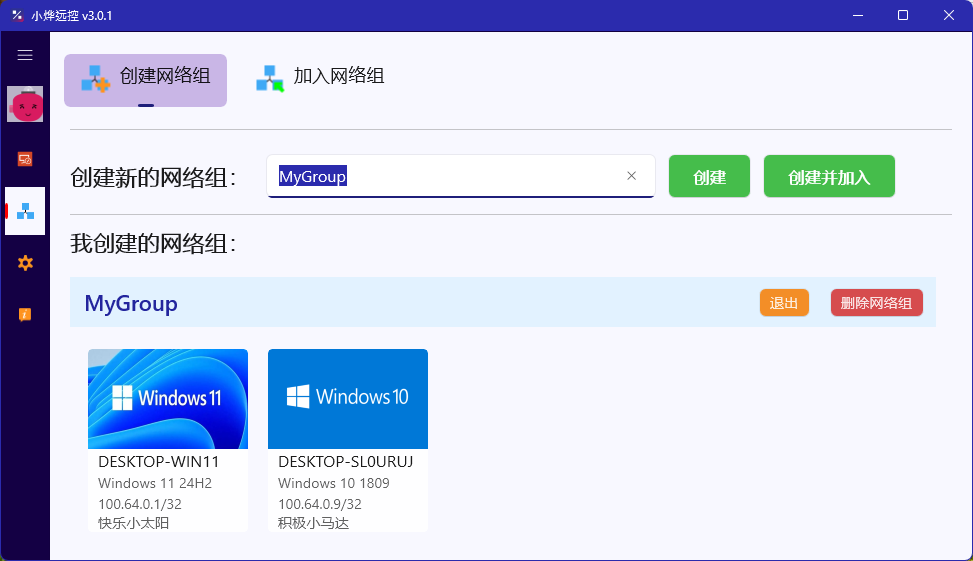
💡 小技巧:点击“创建并加入”会把当前设备自动加进去,省一步操作。
步骤2:另一账号加入网络组
- 在另一台设备上登录账户B
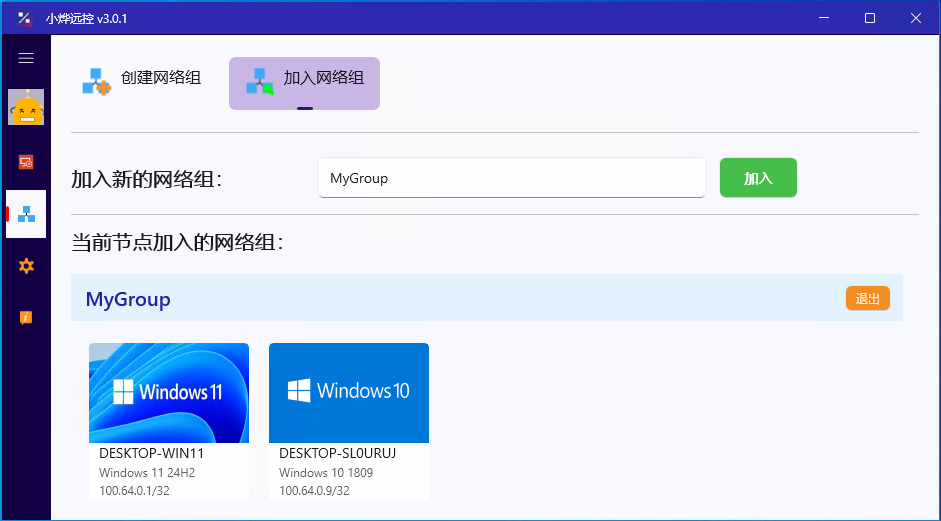
- 进入 网络组 → 加入网络组
- 输入前面创建的网络组名称:
MyGroup - 点击加入
加入成功后,账户B的设备也会出现在网络组中。
步骤3:验证互通
在网络组界面,每台设备都会显示一个虚拟IP。打开命令行,ping 对方的虚拟IP: